Để có chữ ký điện tử chuyên nghiệp, việc cách tách và xóa nền chữ ký là bước thiết yếu. King Pen sẽ hướng dẫn các phương pháp hiệu quả, giúp có được chữ ký nền trong suốt, sắc nét chỉ trong vài bước đơn giản, phù hợp cho mọi nhu cầu sử dụng trên tài liệu hoặc thiết kế.
Các công cụ trực tuyến hỗ trợ xóa nền chữ ký hiệu quả như thế nào?
Các công cụ trực tuyến sử dụng trí tuệ nhân tạo để tự động nhận diện và loại bỏ nền khỏi ảnh chữ ký. Quá trình này diễn ra nhanh chóng, đơn giản, mang lại kết quả chuyên nghiệp mà không yêu cầu kỹ năng chỉnh sửa ảnh phức tạp.
Hướng dẫn sử dụng công cụ AI trực tuyến để tách nền
King Pen khuyến nghị sử dụng các nền tảng như Remove.bg, Fotor hoặc Picsart để thực hiện việc tách nền chữ ký. Đây là những công cụ phổ biến, dễ tiếp cận và hoàn toàn miễn phí, giúp người dùng nhanh chóng có được file chữ ký trong suốt.
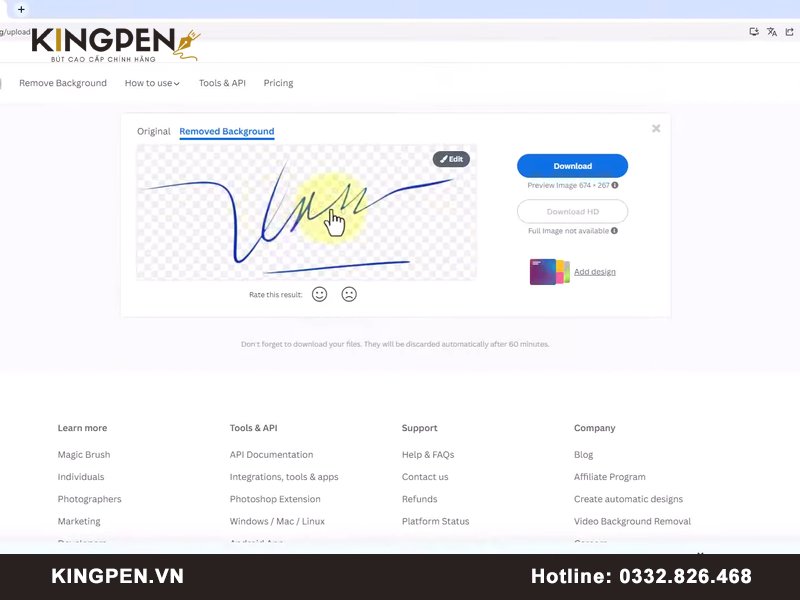
Đầu tiên, truy cập vào trang web của công cụ đã chọn. Sau đó, tìm và nhấp vào nút “Upload Image” hoặc “Tải ảnh lên” để chọn file ảnh chữ ký từ thiết bị. Hệ thống AI sẽ tự động xử lý, nhận diện và xóa bỏ phần nền không mong muốn chỉ trong vài giây. Cuối cùng, tải về ảnh chữ ký đã được tách nền, thường ở định dạng PNG để đảm bảo độ trong suốt.
Lợi ích khi dùng công cụ trực tuyến và lưu ý
Việc sử dụng các công cụ trực tuyến mang lại nhiều lợi ích đáng kể. King Pen nhận thấy phương pháp này cực kỳ tiện lợi, không yêu cầu cài đặt phần mềm và có thể thực hiện mọi lúc mọi nơi chỉ với kết nối internet. Kết quả thường rất sắc nét và chuyên nghiệp, phù hợp cho việc chèn chữ ký vào các tài liệu điện tử hoặc thiết kế đồ họa, giống như việc lựa chọn một chiếc bút ký phong thủy để mang lại may mắn và tài lộc.
Tuy nhiên, King Pen lưu ý rằng chất lượng ảnh gốc đóng vai trò quan trọng. Để đạt hiệu quả tốt nhất, ảnh chữ ký nên có độ phân giải cao và nền tương đối đồng nhất. Tránh các ảnh bị mờ hoặc có nền quá phức tạp để AI có thể xử lý chính xác.
Làm thế nào để xóa nền chữ ký bằng Microsoft Word?
Microsoft Word cung cấp tính năng “Set Transparent Color” giúp xóa nền chữ ký một cách đơn giản, đặc biệt hiệu quả với chữ ký trên nền trắng hoặc sáng. Phương pháp này tích hợp sẵn, không cần phần mềm bên ngoài.
Các bước thực hiện xóa nền chữ ký trong Word
Để bắt đầu, người dùng thực hiện chèn ảnh chữ ký vào tài liệu Word. Sau khi ảnh đã được chèn, nhấp chuột vào ảnh để chọn. Một tab mới có tên “Picture Format” (Định dạng Ảnh) sẽ xuất hiện trên thanh công cụ.
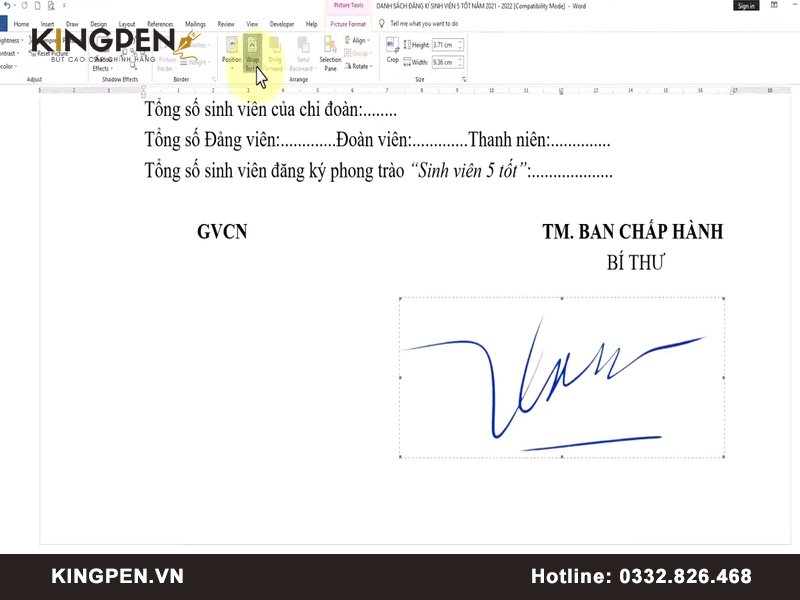
Trong tab “Picture Format”, tìm đến nhóm “Adjust” (Điều chỉnh) và chọn “Color” (Màu sắc). Từ menu thả xuống, chọn “Set Transparent Color” (Đặt màu trong suốt). Con trỏ chuột sẽ biến thành một cây bút nhỏ.
Nhấp chuột vào vùng màu nền trắng hoặc màu sáng của chữ ký. Màu đó sẽ ngay lập tức trở thành trong suốt, giúp chữ ký nổi bật trên tài liệu.
Ưu điểm và hạn chế của việc dùng Word
Ưu điểm chính của việc sử dụng Microsoft Word là sự tiện lợi và khả năng tích hợp trực tiếp vào quy trình làm việc với tài liệu. King Pen nhận thấy đây là giải pháp nhanh chóng cho những ai thường xuyên làm việc với Word và cần chèn chữ ký điện tử mà không muốn dùng thêm công cụ khác.
Phương pháp này đặc biệt hiệu quả với các chữ ký được viết trên giấy trắng, thể hiện sự tinh tế như khi sở hữu một chiếc bút ký hàng hiệu.
Tuy nhiên, King Pen cũng chỉ ra một số hạn chế cho bạn nắm rõ. Tính năng “Set Transparent Color” hoạt động tốt nhất khi nền chữ ký là một màu đơn sắc, đặc biệt là màu trắng hoặc rất sáng. Nếu nền có nhiều màu sắc hoặc họa tiết phức tạp, kết quả có thể không được như mong muốn, đôi khi để lại các vệt màu hoặc làm mất chi tiết của chữ ký.
Phương pháp xóa nền chữ ký chuyên nghiệp với Photoshop
Photoshop cung cấp các công cụ mạnh mẽ và linh hoạt để xóa nền chữ ký, phù hợp cho người dùng có kinh nghiệm chỉnh sửa ảnh. Phương pháp này đảm bảo độ chính xác cao và chất lượng hình ảnh tối ưu.
Sử dụng Blend Mode hoặc công cụ chọn để tách nền
King Pen hướng dẫn người dùng mở ảnh chữ ký trong Photoshop. Nếu chữ ký được viết trên nền trắng, một phương pháp nhanh chóng là sử dụng chế độ hòa trộn (Blend Mode). Chọn layer chứa chữ ký, sau đó thay đổi “Blend Mode” từ “Normal” sang “Multiply”. Nền trắng sẽ tự động biến mất, chỉ còn lại chữ ký.
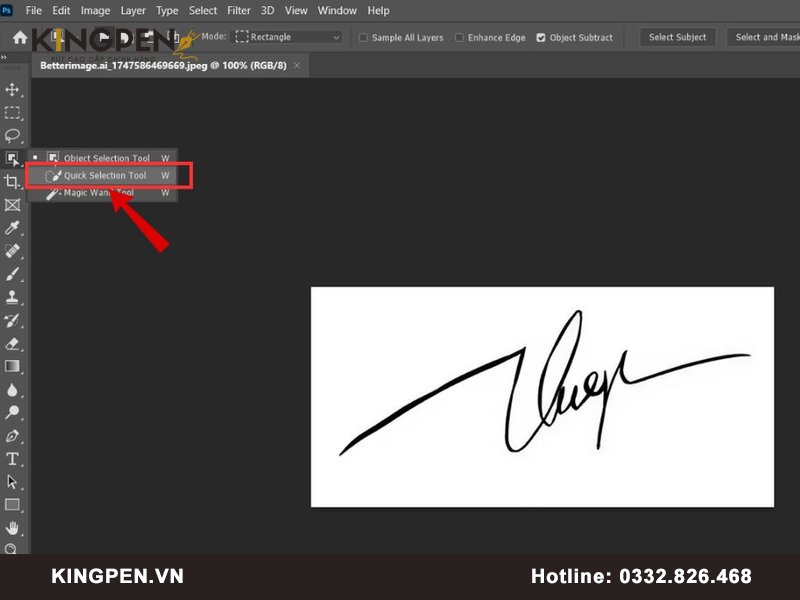
Đối với các trường hợp nền phức tạp hơn, King Pen khuyến nghị bạn sử dụng các công cụ chọn như “Magic Wand Tool” (Công cụ Gậy ma thuật) hoặc “Quick Selection Tool” (Công cụ Chọn nhanh). Chọn vùng nền không mong muốn, sau đó nhấn phím Delete để xóa. Để đạt độ chính xác cao nhất, có thể kết hợp với “Refine Edge” (Tinh chỉnh vùng biên) để làm mịn các cạnh của chữ ký.
Lợi ích của Photoshop trong việc xử lý chữ ký
Photoshop mang lại khả năng kiểm soát tuyệt đối đối với quá trình chỉnh sửa. King Pen nhận thấy đây là lựa chọn lý tưởng cho những ai cần chất lượng cao nhất và khả năng tùy chỉnh chi tiết. Người dùng có thể tinh chỉnh từng pixel, đảm bảo chữ ký sau khi tách nền vẫn giữ được độ sắc nét và chi tiết nguyên bản.
Ngoài ra, Photoshop cho phép lưu chữ ký dưới nhiều định dạng khác nhau, bao gồm PNG với nền trong suốt, phù hợp cho mọi mục đích sử dụng từ tài liệu văn phòng đến các ấn phẩm thiết kế chuyên nghiệp. Khả năng xử lý các trường hợp nền phức tạp mà các công cụ khác khó làm được là một ưu điểm vượt trội.
Nâng tầm phong cách với chữ ký chuyên nghiệp cùng King Pen
Việc sở hữu một chữ ký điện tử sắc nét, không nền là bước quan trọng để thể hiện sự chuyên nghiệp trong mọi giao dịch và tài liệu. King Pen không chỉ cung cấp hướng dẫn chi tiết về cách tách và xóa nền chữ ký mà còn là địa chỉ tin cậy cho những ai tìm kiếm sự hoàn hảo trong từng nét bút. King Pen hiểu rằng một chữ ký đẹp không chỉ là dấu ấn cá nhân mà còn là biểu tượng của đẳng cấp.
King Pen tự hào mang đến những sản phẩm bút ký chất lượng, từ các loại bút viết chữ đẹp đến các dòng bút ký cao cấp, giúp mỗi chữ ký trở nên ý nghĩa và độc đáo hơn.
Khám phá bộ sưu tập bút ký tại King Pen để tìm kiếm người bạn đồng hành lý tưởng, tạo nên những chữ ký ấn tượng và bền vững theo thời gian.